どこいく!?ちょっとだけ旅にでたくなったらの歩き方~ヘルプ~
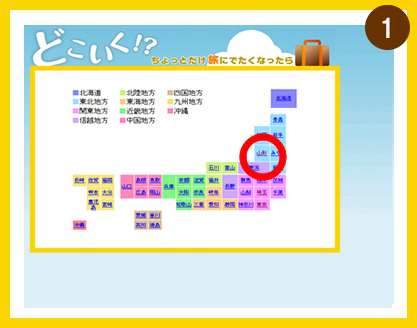
まずはだいたい、どのあたりに行きたいか、地図の中から都道府県名をクリックしてください。
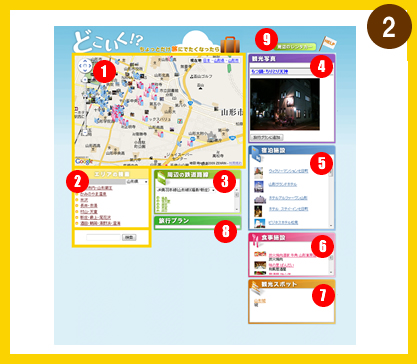
 地図が表示されます
 主なエリアが、表示されます
エリアを絞り込んで情報を表示することができます
 周辺の鉄道路線の情報が表示されます
路線を選び、駅名をクリックすることで、地図上に場所や情報が表示されます
 写真が表示されます。
地図上の写真にマウスをあてると写真が表示されます。
 宿泊施設情報が表示されます
宿泊施設名をクリックすることで、地図上に場所や情報が表示されます
 食事施設情報が表示されます
食事施設名をクリックすることで、地図上に場所や情報が表示されます
 観光スポット情報が表示されます
食事施設名をクリックすることで、地図上に場所や情報が表示されます
 現在選択中の旅行プランが表示されます。
写真・宿泊施設・食事施設を旅行のプランとして保存して次のページで旅行詳細を見ることができます。
 楽天トラベルレンタカーサービス
表示されている地図近辺のレンタカーを楽天トラベルのサイトで探すことができます。
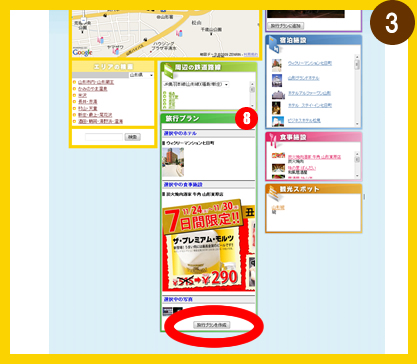
宿泊施設、食事施設、写真は旅行プランに追加ボタンがあり、このボタンを押すことで、旅行のプランに追加されます。追加されたのちに、「旅行プランの作成」ボタンを押すと画面が切り替わり旅行プランが表示されます。
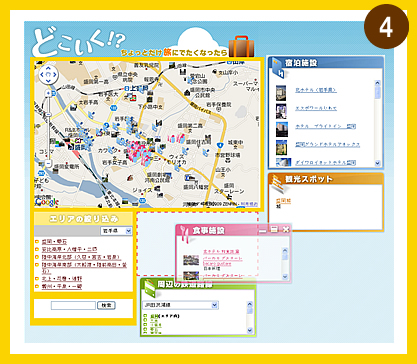
周辺の鉄道路線の情報、宿泊施設情報、食事施設情報、観光スポット情報のウィンドウは、タイトルバーをドラッグすることにより、動かすことができますので、知りたい情報を見やすい位置におくことができます。
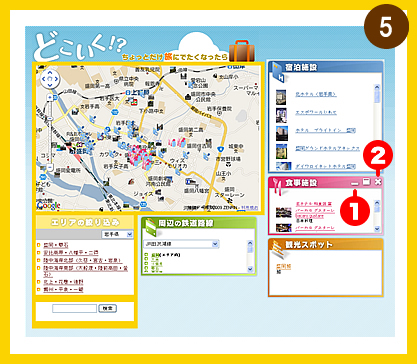
 クリックするとウィンドウが最小化されます(FireFox限定機能です!!!)
もう一度クリックするとウィンドウが元のように開かれます。
周辺の鉄道路線の情報、宿泊施設情報、食事施設情報、観光スポット情報の各ウィンドウのタイトルバー部分にカーソルをあわせることにより、ボタンがでてきます。
 クリックするとウィンドウが閉じられます
閉じたウィンドウを復活させたい場合はページをリロードしてください。
周辺の鉄道路線の情報、宿泊施設情報、食事施設情報、観光スポット情報の各ウィンドウのタイトルバー部分にカーソルをあわせることにより、ボタンがでてきます。
